谷歌浏览器如何导出收藏夹?
随想有感而发40
2025-05-10 09:26:00
43 次阅读
谷歌浏览器如何导出收藏夹?
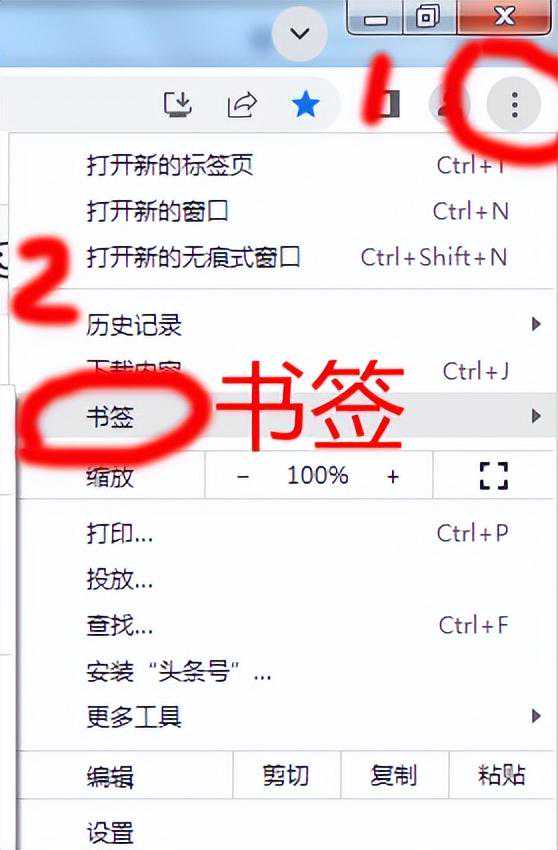
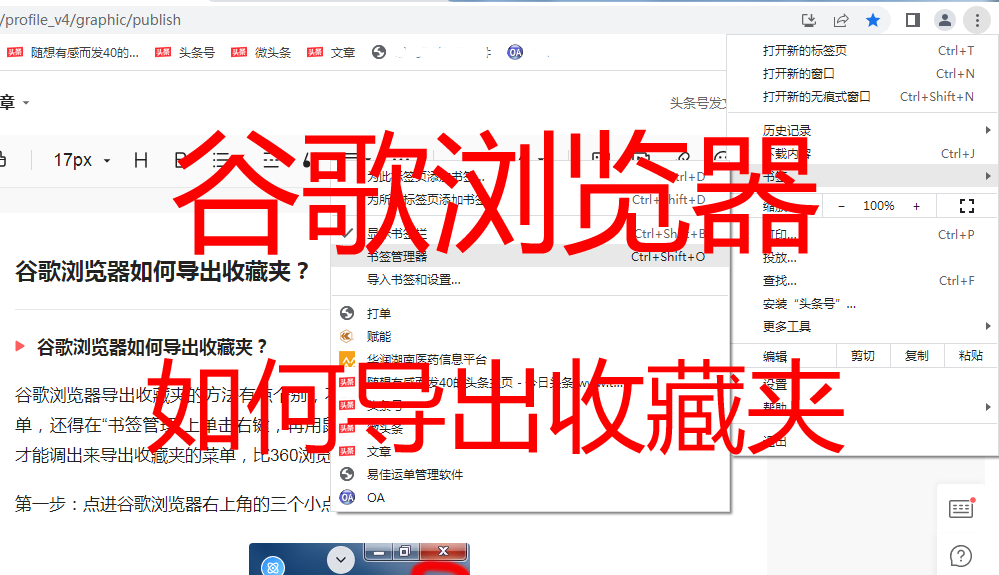
第一步:点进谷歌浏览器右上角的三个小点。
第二步:用鼠标左键点书签。
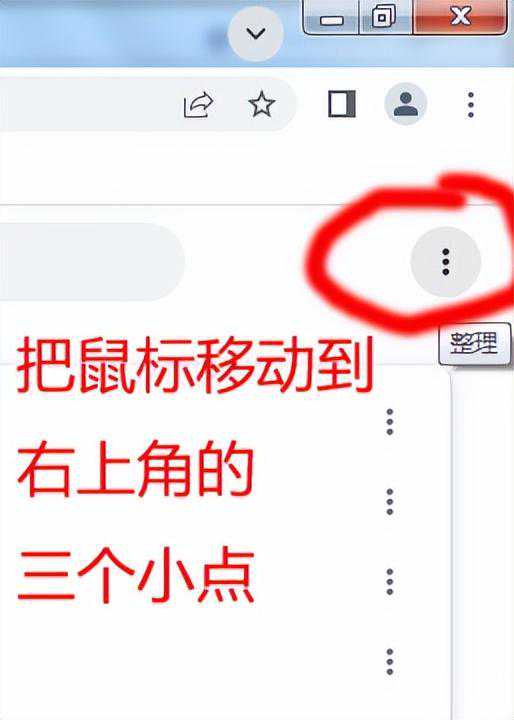
第三步:把鼠标移动到谷歌浏览器右上角的三个小点上,就会变为灰色,出现“整理”两个字,再用鼠标左键点一下这三个小点,菜单里就会出现“导出书签”这4个字。
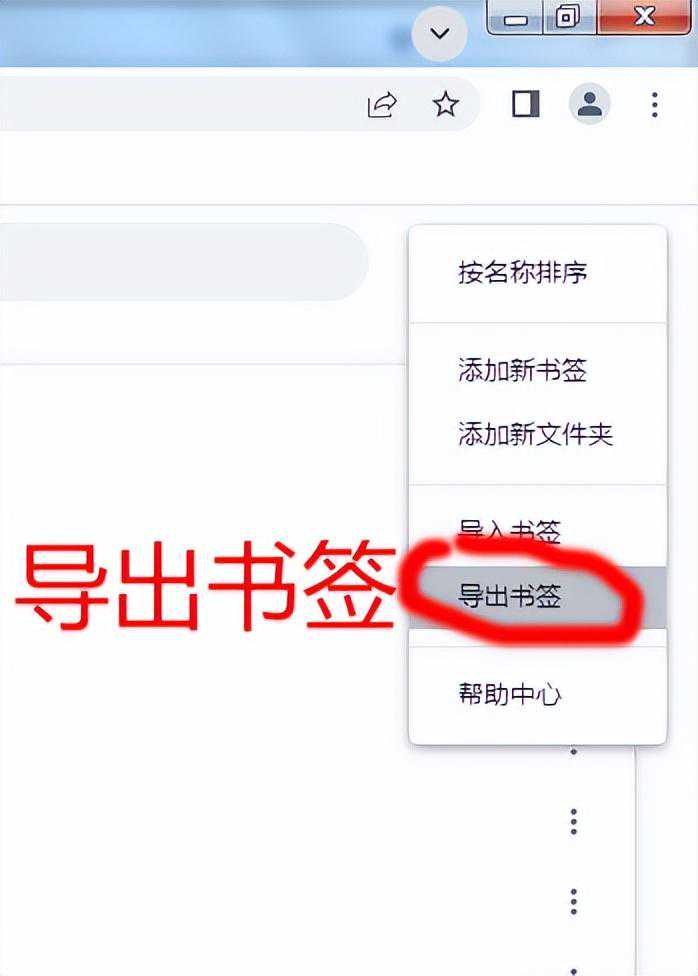
第四步:把光标移动到屏幕右边的“导出书签”上,菜单就会变为灰色。
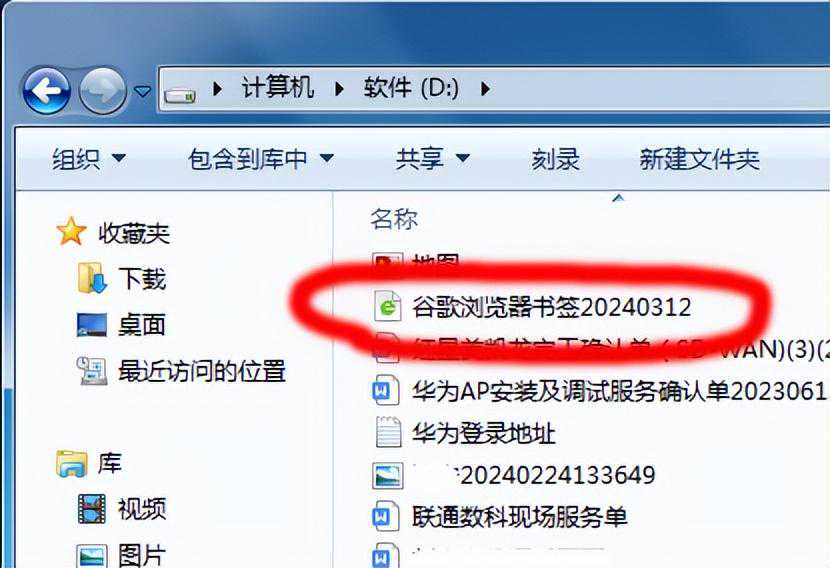
第五步:选择导出书签的位置,我选的是导出到D盘,最好是改个名字,好方便以后导入书签时查找,不改也行。
第六步:打开D盘,发现刚才导出的收藏夹,也就是谷歌浏览器的书签,已经保存好了。
导入收藏夹的方法和导出收藏夹的方法相同,在第四步,选导入书签就行。
当我们重装系统前,最好是把自己浏览器收藏夹里的网址,导出到其他盘,保存起来,重装系统后,再导入收藏夹里的这些网站,就又都回来了。
这个方法可以把一个电脑收藏夹里的网址,导出到任意一个电脑,任意一个浏览器的收藏夹里。